Criação e envio de arquivos
Tudo que você precisa saber para enviar uma arte que sai exatamente como o esperado: gabarito, sangria, perfil de cor e particularidades de cada técnica de impressão.
1 · As três ferramentas que fazem o trabalho por você
Antes do passo a passo técnico: boa parte do que está explicado nesta página já está automatizado no site. Se você usar as três ferramentas abaixo, é bem provável que não precise se preocupar com o resto.
Gabarito de todo produto
Todo produto com área de impressão cadastrada tem gabarito em PDF — na medida exata, com a margem de segurança marcada e a técnica descrita no rodapé. Baixe na página de gabaritos ou direto na página do produto.
Prompt pronto para IA
Não tem quem desenhe? Cada produto traz um prompt pronto para colar no ChatGPT, já com o tamanho em mm, o dpi, a cobertura e os limites de cor daquele copo. Você gera a arte na sua própria conta e volta com o arquivo.
Simulador 3D com conferência
Anexe o PDF dentro do simulador e veja sua arte no copo, girando, na cor escolhida e na cor da tinta escolhida. O arquivo passa por uma conferência automática de pré-impressão que avisa o que não vai imprimir bem — e, no silk, gera a versão em preto puro vetorizada para você aprovar.
2 · Arte de graça com o agente Ekko, passo a passo
Esta é a parte que economiza dinheiro de verdade: em vez de contratar quem desenhe, você usa o agente Ekko — ele monta o prompt certo para o copo que você escolheu e você gera a arte no ChatGPT, na sua conta, sem pagar nada pela criação. O prompt já vai com a medida em centímetros, o dpi, a proporção e as regras que a nossa produção exige, que é justamente o que a IA erra quando o pedido é vago.
-
1. Abra o produto e procure a faixa do prompt
Na página de qualquer copo, logo abaixo do simulador, está o bloco “Não tem arte? Copie o prompt e gere no ChatGPT”. Clique para abrir.

A faixa aparece em todo produto que tem área de impressão cadastrada. -
2. Responda quatro perguntas — o agente escreve o resto
Ao clicar em Copiar prompt, abre um formulário curto: ocasião, texto principal, texto secundário, hashtag e estilo. Cada campo tem sugestões clicáveis — dá para preencher em segundos, e o que não se aplica pode ficar em branco.
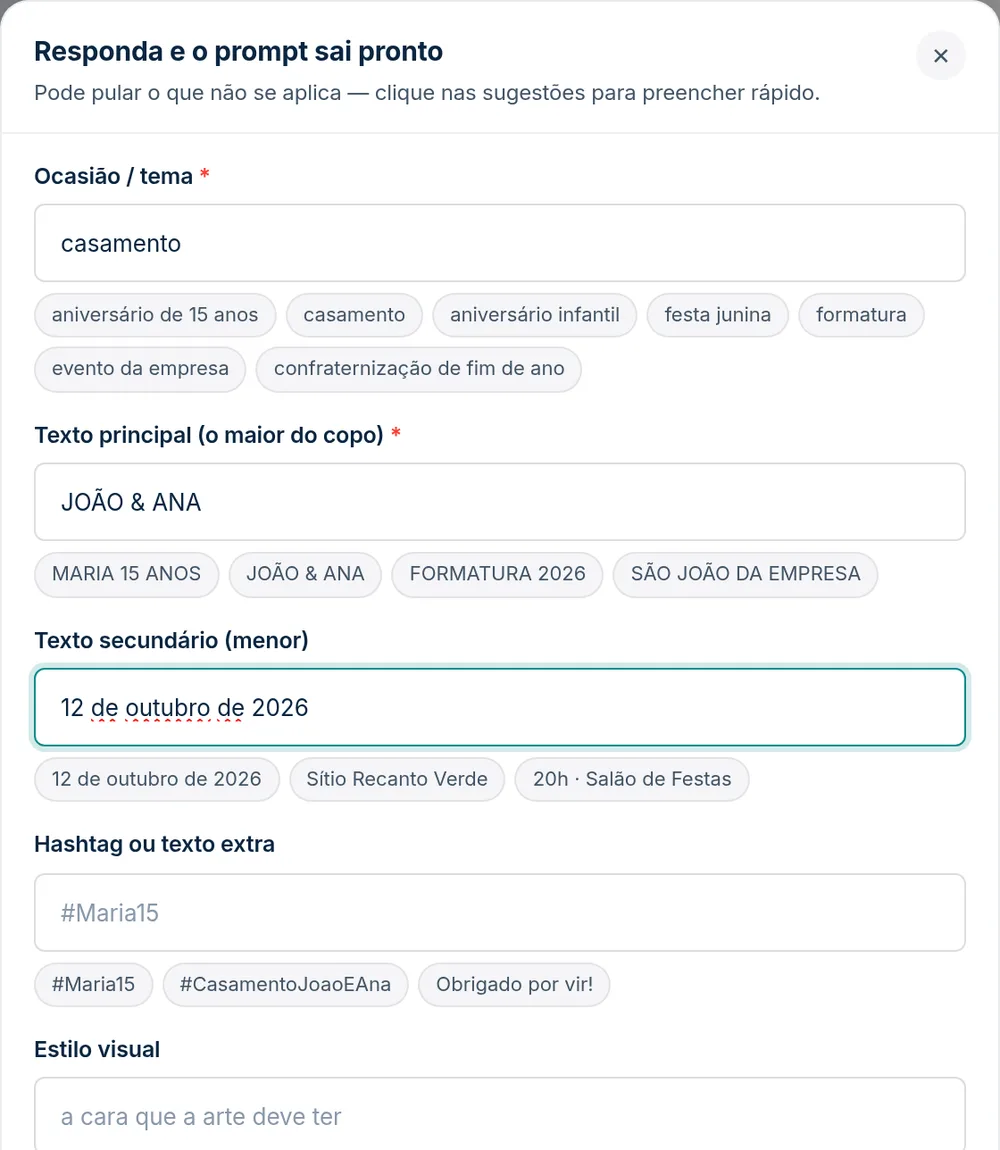
Clicar numa sugestão preenche o campo — “casamento”, “JOÃO & ANA”, “12 de outubro de 2026”. -
3. O prompt sai pronto, com as medidas do seu copo
O texto copiado já traz a área de impressão em centímetros e milímetros, a proporção, o dpi mínimo, a cobertura (270° ou 360°) e as regras que evitam retrabalho — como a de a arte ocupar a peça inteira, sem faixa branca sobrando. É o mesmo conteúdo do gabarito, escrito em linguagem de IA.
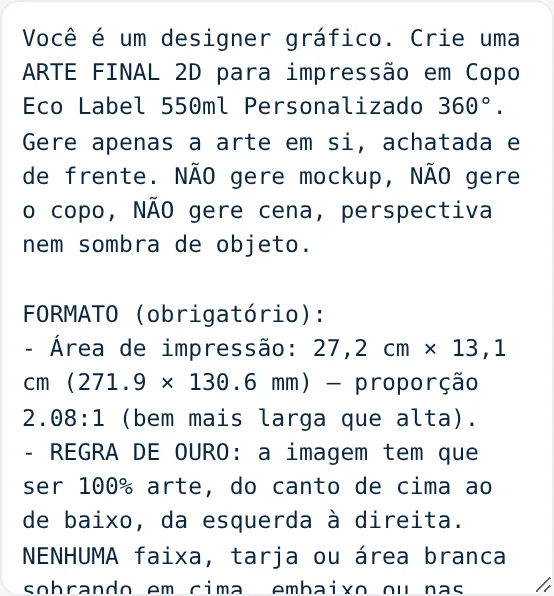
Trecho real do prompt de um Eco Label 550ml: 27,2 × 13,1 cm, proporção 2.08:1. -
4. Cole no ChatGPT e gere a imagem
Abra o ChatGPT (a conta gratuita já gera imagem), cole o prompt e mande gerar. Depois confira a grafia dos textos na imagem — IA erra letra e acento com frequência, e é mais rápido pedir para refazer do que descobrir o erro no copo impresso. Baixe na maior resolução que ela oferecer.
O bloco tem o atalho para o ChatGPT ao lado do botão de copiar. -
5. Volte e anexe no simulador
De volta à página do produto, anexe o arquivo dentro do simulador 3D: você vê a arte aplicada no copo, gira a peça e confere antes de fechar o pedido. O arquivo passa pela conferência automática de pré-impressão, que avisa se a resolução está baixa ou se alguma cor não vai reproduzir bem — e a conversão para CMYK acontece aqui, com prova de cor para você aprovar. Aceitamos PDF, JPG e PNG.
Depois da sua aprovação, nossa equipe ainda faz uma conferência final do arquivo. Se encontrarmos algo que possa gerar refugo, entramos em contato antes de imprimir.
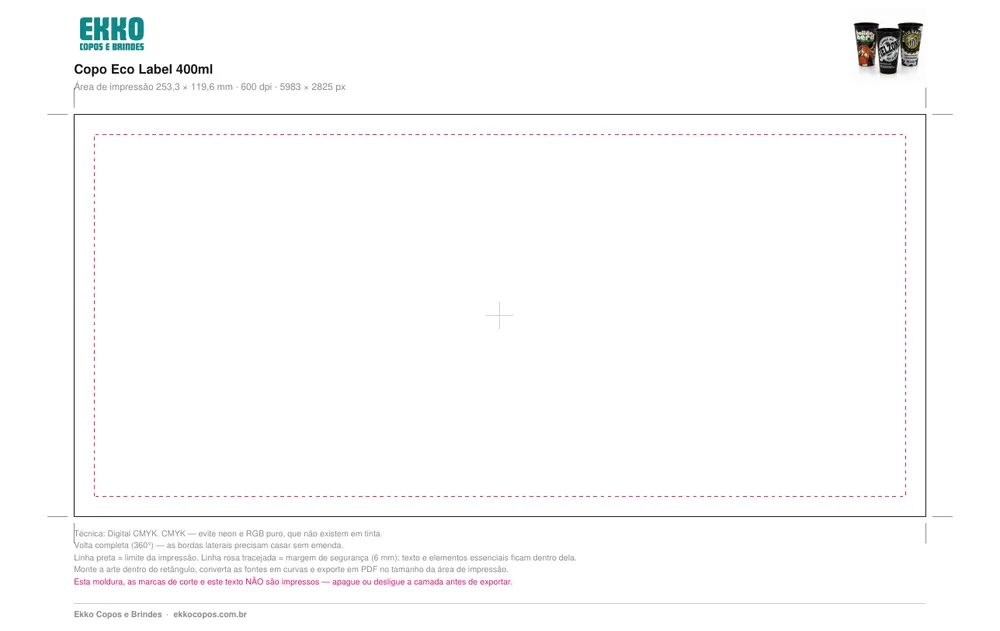
Prefere desenhar do zero? O gabarito do produto sai com a área exata, a margem de segurança e as marcas de corte.
3 · Como preencher o gabarito corretamente
Cada produto tem um gabarito próprio em PDF, disponível na página de gabaritos. O gabarito mostra a área de impressão, a área de segurança e as marcas de corte. Sua arte deve ficar dentro dessas marcações — e a moldura do gabarito deve ser apagada antes de exportar.
Área de segurança
Mantenha textos, logos e elementos importantes a pelo menos 3 mm da borda da área de impressão. Tudo que ficar muito próximo do limite corre risco de ser cortado ou ficar parcialmente fora da peça.
Sangria
Estenda fundos coloridos e imagens em 3 mm além do corte. Isso compensa pequenos deslocamentos do corte e evita que apareça uma "moldura branca" na borda da peça.
Angulagem e curvas
Em peças cilíndricas (copos, canecas), o gabarito já considera a curvatura. Não tente "arquear" a arte manualmente — entregue retangular dentro do gabarito; nós aplicamos a transformação na produção.
Resolução e exportação
Use 300 DPI no tamanho final da arte. Converta todas as fontes em curvas/contornos antes de exportar. Salve em PDF/X-1a (CMYK) ou PNG sem compressão para entregar.
4 · Cores: CMYK, perfil e o "preto 100%"
Trabalhamos sempre em CMYK 100%. Arquivos em RGB (que é o padrão do monitor) sofrem conversão automática e podem apresentar deslocamento perceptível de tom — especialmente em verdes e azuis vibrantes. Faça a conversão para CMYK antes de exportar e confira o resultado na tela.
| Situação | Como configurar |
|---|---|
| Arte para silk-screen (serigrafia) | Preto 100% puro (C0 M0 Y0 K100). Nada de "rich black" (mistura). Cada cor da arte vira uma tela física — quanto menos cores, melhor o custo. |
| Arte para impressão UV | CMYK total. Pretos podem ser "rich black" (C40 M30 Y30 K100) para sólidos profundos. Aceita gradientes e fotos. |
| Arte para sublimação | CMYK ajustado para o substrato (tecido). Tons vibrantes funcionam bem; preto absoluto pode ficar em "carvão" — confira no mockup. |
| Arte para flexografia (rótulo) | Cores Pantone definidas (geralmente 2 cores + verniz). Precisamos saber as Pantones exatas para fechamento da chapa. |
5 · Técnicas de impressão
Cada material e produto pede uma técnica específica. As características abaixo afetam custo, prazo e o tipo de arte que você deve preparar.
Impressão UV direta no copo
A tinta UV é aplicada diretamente sobre o copo plástico já formado e curada por luz ultravioleta. Permite fotos, gradientes, várias cores em uma só passada e fixação imediata.
Diferente da Injeção Label, a impressão UV é feita após o copo pronto — processo mais lento por unidade, com custo mais alto, mas com flexibilidade visual muito maior. Ideal para tiragens menores ou arte cheia de detalhes.
In-Mould Label / Injeção Label (flexografia)
O rótulo é impresso em flexografia em máquina contínua: tipicamente 2 cores + verniz, com sequência (cor 1 → cor 2 → verniz → corte). Depois o rótulo é colocado dentro do molde e o copo é injetado com o rótulo já incorporado, em uma única peça.
Custo unitário muito mais baixo em escala alta, prazo mais curto na produção em massa, e o rótulo fica parte do copo (não descola, não risca). Limitação: número de cores reduzido e arte precisa respeitar as separações de cor.
Sublimação por calandra
A arte é impressa em papel especial e transferida para o tecido (tirante, pulseira, fita) por uma calandra — máquina que aplica calor e pressão em rolo contínuo. A tinta vira gás e penetra na fibra, ficando permanente e com toque suave (não fica "borrachinha" na superfície).
Como o material passa em rolo contínuo, há tolerância de ±5 mm de deslocamento longitudinal e variação de tensão do tecido. Isso é normal em produção promocional em escala — não é defeito.
Serigrafia (silk-screen)
Cada cor vira uma tela física (quadro com tecido) e uma passada manual de tinta. Excelente para artes com cores chapadas (sólidas), tipografia limpa e preto 100%. Quanto menos cores, mais barato — uma tela e uma cor é o ideal para volume.
Não é a técnica certa para gradientes, fotos ou degradês — a tela trabalha em "ligado/desligado", não em meio-tom realista.
6 · Particularidades da produção em escala
- Variação de cor entre monitor e peça: nenhum monitor representa exatamente a tinta que sai da máquina. Tolerância padrão Pantone ΔE ≤ 4 quando aplicável.
- Deslocamento da arte na fita (sublimação): a calandra trabalha em rolo contínuo; pequenas variações de posicionamento são da natureza do processo.
- Variação entre lotes: peças de jornadas distintas podem apresentar leve diferença de tom em fundos sólidos. Evite combinar peças muito antigas com novas no mesmo evento.
- Quebra industrial: tolerância de até 2% de quebra/refugo na produção, padrão do setor promocional. Pedidos críticos: avise para produzirmos com folga.
7 · Como enviar a arte para a gente
- Baixe o gabarito do produto que você está comprando — ele já vem na medida exata da área de impressão.
- Crie a arte dentro do retângulo do gabarito, respeitando a margem de segurança. Se não tiver quem desenhe, use o prompt pronto da página do produto no seu ChatGPT.
- Converta cores para CMYK e fontes em curvas, e apague a moldura do gabarito.
- Exporte em PDF — é o único formato aceito no anexo, porque é o que a gráfica imprime.
- Abra o simulador 3D na página do produto, escolha a cor do copo e da tinta e anexe o PDF ali mesmo. Você vê a arte aplicada no copo e recebe a conferência automática de pré-impressão na hora.
- Confira o parecer, escolha a quantidade e feche o pedido. Dá pra trocar a arte enquanto o pedido estiver "aguardando aprovação".
Em caso de dúvida sobre arquivo, área de impressão ou técnica adequada, fale com a gente pelo canal de atendimento antes de fechar o pedido — é mais rápido ajustar antes do que reimprimir depois.